

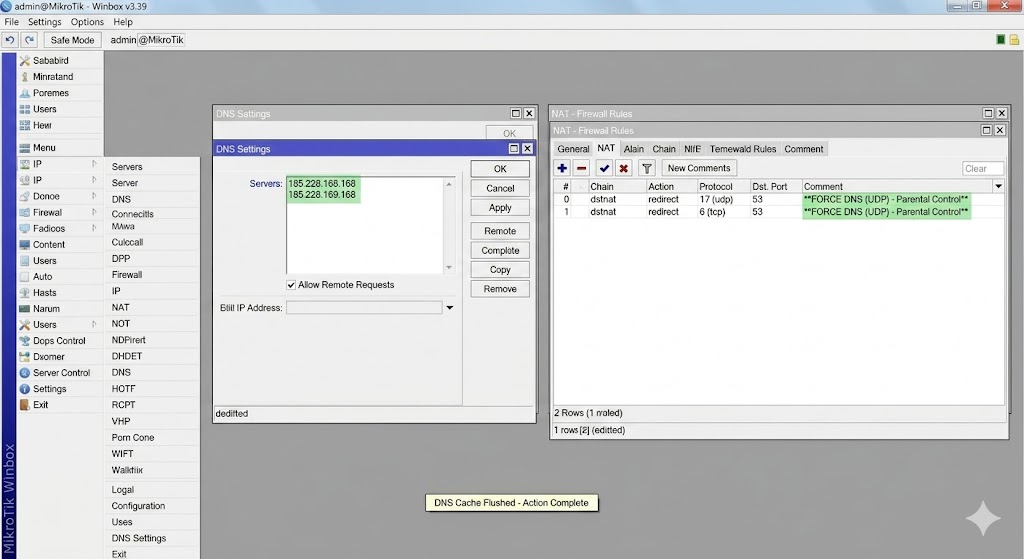
Berikut adalah panduan untuk memasang DNS Aman (Parental Control) langsung di MikroTik Anda. Dengan cara ini, semua perangkat yang terhubung ke Wi-Fi (termasuk HP anak) akan otomatis terlindungi dari situs porno, judi, dan malware, tanpa perlu menyeting HP mereka satu per satu.
Kita akan menggunakan DNS dari CleanBrowsing (Family Filter) karena sangat stabil dan gratis.
Langkah 1: Memasukkan DNS Aman ke MikroTik
- Buka Winbox dan masuk ke router MikroTik Anda.
- Buka menu IP -> DNS.
- Pada kolom Servers, klik panah bawah (
v) untuk menambah baris, lalu masukkan IP DNS berikut:185.228.168.168185.228.169.168
- Pastikan opsi Allow Remote Requests sudah dicentang.
- Klik Apply lalu OK.
Langkah 2: Memaksa Pengguna Mengikuti DNS MikroTik (Penting!)
Anak-anak zaman sekarang terkadang pintar, mereka bisa mengubah pengaturan DNS di HP mereka sendiri (atau menggunakan aplikasi VPN) untuk menembus blokiran.
Agar mereka tidak bisa mengelabui sistem, kita buat aturan di Firewall untuk memaksa semua perangkat lewat DNS MikroTik yang sudah kita seting tadi.
- Buka menu IP -> Firewall -> masuk ke tab NAT.
- Klik tombol + (New NAT Rule).
- Di tab General, isi seperti ini:
- Chain:
dstnat - Protocol:
17 (udp) - Dst. Port:
53(Port untuk DNS)
- Chain:
- Pindah ke tab Action (di sebelah atas), ubah menjadi:
- Action:
redirect - To Ports:
53
- Action:
- Klik Apply lalu OK.
💡 Tips Tambahan: Buat satu aturan NAT lagi dengan langkah yang persis sama seperti di atas, tetapi ubah Protocol menjadi
6 (tcp). Ini untuk mengantisipasi jika ada perangkat yang meminta DNS via jalur TCP.
Langkah 3: Bersihkan Cache DNS yang Lama
Agar efek blokirannya langsung terasa di semua perangkat saat ini juga, kita perlu membersihkan sisa-sisa history pencarian lama yang tersimpan di memori router.
- Masih di menu IP -> DNS.
- Klik tombol Cache di bagian bawah.
- Pada jendela baru yang muncul, klik tombol Flush Cache.
- Selesai.
Cara Mengetes Apakah Sudah Berhasil:
Coba ambil HP anak Anda (atau HP Anda sendiri yang tersambung ke Wi-Fi tersebut), lalu buka browser dan ketikkan situs terlarang acak (misalnya situs dewasa global yang populer).
Jika berhasil, halaman tersebut tidak akan bisa terbuka dan biasanya akan muncul keterangan “This site can’t be reached” atau halaman khusus dari CleanBrowsing yang menyatakan situs tersebut diblokir.


Leave a Reply